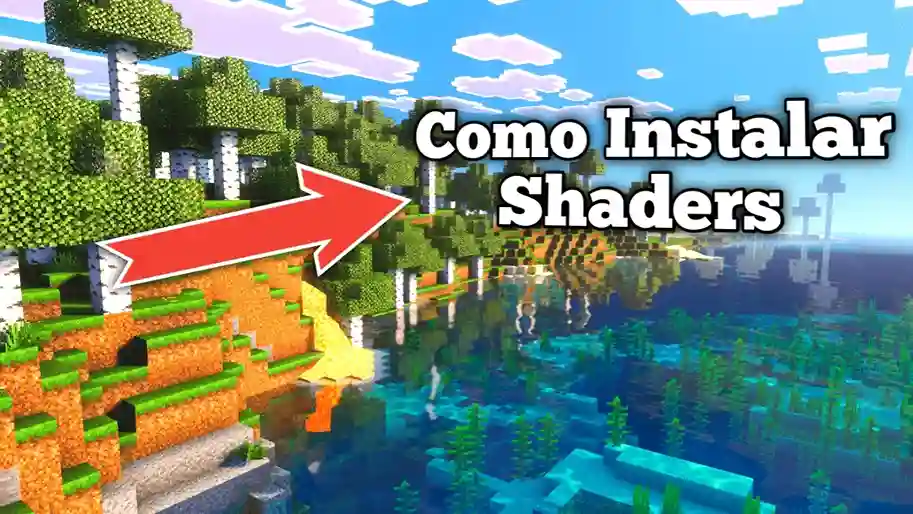
Si quieres mejorar los gráficos de Minecraft Bedrock, los shaders son la mejor opción. Con ellos puedes tener iluminación realista, sombras dinámicas y un mundo mucho más bonito. En esta guía aprenderás paso a paso cómo instalar shaders usando MB Loader de forma fácil y sin errores.
¿Qué es MB Loader?
MB Loader es una herramienta que permite cargar addons avanzados en Minecraft Bedrock, incluyendo shaders que normalmente no funcionan solos. Ayuda a mejorar la compatibilidad y evita errores al activar estos paquetes.
¿Qué son los shaders?
Los shaders son paquetes que mejoran los gráficos del juego. Cambian la iluminación, el agua, las sombras y otros efectos visuales para que Minecraft se vea más realista.
Requisitos antes de empezar
- Minecraft Bedrock actualizado
- MB Loader instalado
- Un shader compatible (.mcpack)
- Un dispositivo con buen rendimiento (dependiendo del tipo de shader)
Cómo instalar shaders paso a paso
Paso 1: Instala MB Loader
Descarga MB Loader desde una página confiable e instálalo en tu dispositivo. Asegúrate de que funcione correctamente antes de continuar.
Paso 2: Descarga el shader
Busca un shader compatible con tu versión de Minecraft. Descarga el archivo en formato .mcpack
Paso 3: Importa el shader
Abre el archivo descargado con Minecraft. Espera el mensaje de importación completada.
Paso 4: Activa el shader
- Entra a Minecraft
- Ve a crear o editar un mundo
- Entra en paquetes de recursos
- Activa el shader
Paso 5: Usa MB Loader
Abre MB Loader y activa el shader si es necesario. En algunos casos deberás iniciar Minecraft desde la app.
Paso 6: Activa funciones experimentales
Algunos shaders necesitan funciones experimentales activadas en la configuración del mundo.
Paso 7: Entra al mundo
Si todo salió bien, verás mejoras en iluminación, sombras y agua. ¡Disfruta tus nuevos gráficos!
Consejos importantes
- Usa shaders compatibles con tu versión
- No actives varios shaders al mismo tiempo
- Prueba primero en un mundo nuevo
- Mantén tu juego actualizado
Cosas que NO debes hacer
- No descargar shaders de páginas desconocidas
- No usar shaders pesados en celulares débiles
- No activar demasiados addons a la vez
Cómo mejorar el rendimiento
- Baja la distancia de renderizado
- Reduce gráficos en configuración
- Cierra apps en segundo plano
- Usa shaders ligeros
Preguntas frecuentes
¿Todos los shaders necesitan MB Loader?
No, solo algunos más avanzados.
¿Funcionan en celular?
Sí, pero depende de la potencia del dispositivo.
¿Puedo usar shaders en multijugador?
Sí, pero solo tú verás los efectos si los demás no los tienen.
¿Por qué mi shader no funciona?
Puede ser por incompatibilidad o por no activar funciones experimentales.
¿Los shaders causan lag?
Sí, especialmente los más pesados. Usa versiones ligeras si tu dispositivo es básico.
Conclusión
Instalar shaders con MB Loader en Minecraft Bedrock es una excelente forma de mejorar los gráficos del juego. Siguiendo estos pasos podrás hacerlo sin errores y disfrutar de un mundo mucho más realista y atractivo.